freee MCPとは?会計データをAIにつなぐ仕組みと連携のやり方|リモート版・OSS版の違い
会計ソフトのfreeeに入っている数字を、AIに話しかけるだけで取り出したり、チェックしてもらったりできる。そんな使い方を可能にするのが、freee MCP(freee-mcp)です。「freeeとAIを連携させたいが、どうやってつなぐのか」「そもそもMCPとは何か」がわからず止まっている方は多いと思います。
私自身、自社の会計をfreeeでつけていて、毎月の試算表チェックにClaudeをつないで使っています。私はリモート版から入り、読み取りだけを許可して試算表の取得から使い始めました。freeeサイン(電子契約)を扱う必要がなかったので、環境構築のいらないリモート版のまま続けています。コードを書かない方も、同じくリモート版に読み取りだけを許可して始めるのが、いちばんつまずかない入り口です。
この記事では、freeeで会計をつけている経営者・ひとり社長や、顧問先にfreeeを使ってもらっている税理士の方を想定し、freee MCPとは何か、freee連携で何ができるのか、そして実際の連携のやり方までを、非エンジニア向けにまとめます。
01 freee MCPとは:会計データをAIにつなぐfreee公式の仕組み
freee MCP(freee-mcp)とは、freeeの会計データをClaudeなどのAIエージェントから操作できるようにする、freee公式のオープンソースです。freeeは2026年3月2日に、これをGitHubとNPMで公開しました。もともとはfreeeの従業員が個人で開発・公開していたものを、freeeが公式に引き継いだ経緯があります。
MCPは Model Context Protocol の略で、AIと外部のサービスをつなぐための共通の規格です。Claudeの開発元であるAnthropicが2024年に提唱し、仕様を公開しました。それまでは、AIに外部サービスを操作させるにはサービスごとに個別の作り込みが必要でしたが、MCPという共通の差し込み口ができたことで、対応したAIツールとサービスを同じやり方でつなげるようになりました。freeeのようなサービス側に「MCPサーバー」を用意しておけば、AI側はそこに接続するだけで操作できます。
freee-mcpは、会計・人事労務・請求書・工数管理・販売の5領域について、約270本のAPIをAIから使える形にしています(freee公式・2026年3月2日時点)。中身は2つの部品でできています。ひとつはMCPサーバーで、freeeへのアクセスや認証、リクエストの検証を担います。もうひとつはAgent Skillsで、freee APIの使い方とレシピをAIに教え込み、AIが正しく操作できるように導きます。この2つがそろって、日本語の指示がfreeeの操作に翻訳されます。
02 freee連携で何ができるのか
freee連携でできるのは、freeeに入っている確定データを、日本語の指示で取り出し・チェック・下書きすることです。ゼロから数字を作り出すのではなく、すでにfreeeにあるデータを扱うのが基本になります。
freee社が2026年6月5日に開いたセミナー(講師:freeeのMCPエバンジェリスト青山翔平氏)では、AIが得意な業務として、レポート作成、転記作業の削減、リマインドの自動化、ルールに基づく確認作業の4つが挙げられていました。freee連携に当てはめると、次のような使い方になります。
- 試算表や損益計算書(PL)・貸借対照表(BS)を呼び出し、前月比や前年同期比で見やすくまとめる
- 前月比で大きく動いた科目を洗い出し、疑わしい箇所と理由を挙げてもらう
- 仕訳の重複・部門タグの漏れ・勘定科目のミス・二重計上をチェックする
- メールの内容をもとに請求書の下書きをfreeeに作る
たとえば、こんな指示で試算表を呼び出せます。
2026年上半期の損益を、前年同期と並べた表にして。前年より大きく動いた科目には、ひとことコメントを付けて。
書き込み(取引登録や請求書作成)もできますが、後述するとおり、書き込みは人が承認してから実行する形にしておくのが安全です。連携でできることの全体像は、実データの仕訳チェックの実演まで含めてclaudecode×freee連携で何ができる?できること全体と実演にまとめています。経営者としての月次決算での使い方はClaude Code×freee連携で月次決算を回す記事、税理士・会計事務所としての使い方は税理士のためのClaude Code活用ガイドで、それぞれ具体的に紹介しています。
03 連携のやり方:リモート版とOSS版の違い
freee MCPの連携には、リモート版とOSS版(ローカル版)の2つの方式があります。結論として、コードを書かない方はリモート版を選べば十分です。
freeeがサーバーを用意しているリモート版は、自分のPCに開発環境を作る必要がありません。OSS版は自分のPCでサーバーを動かすため細かい制御ができ、freeeサイン(電子契約)にも対応できますが、その分だけ設定の手順が増えます。
| 比較する点 | リモート版(推奨) | OSS版(ローカル版) |
|---|---|---|
| 向いている人 | 非エンジニア・まず試したい人 | 細かく制御したい人・freeeサインも使いたい人 |
| 環境構築 | 不要(freeeがホスト) | 自分のPCに構築が必要 |
| 設定の手間 | コネクタ登録と承認のみ | アプリ登録・認証設定など複数手順 |
| freeeサイン | 準備中 | 対応可 |
リモート版の手順は、大きく3ステップです。
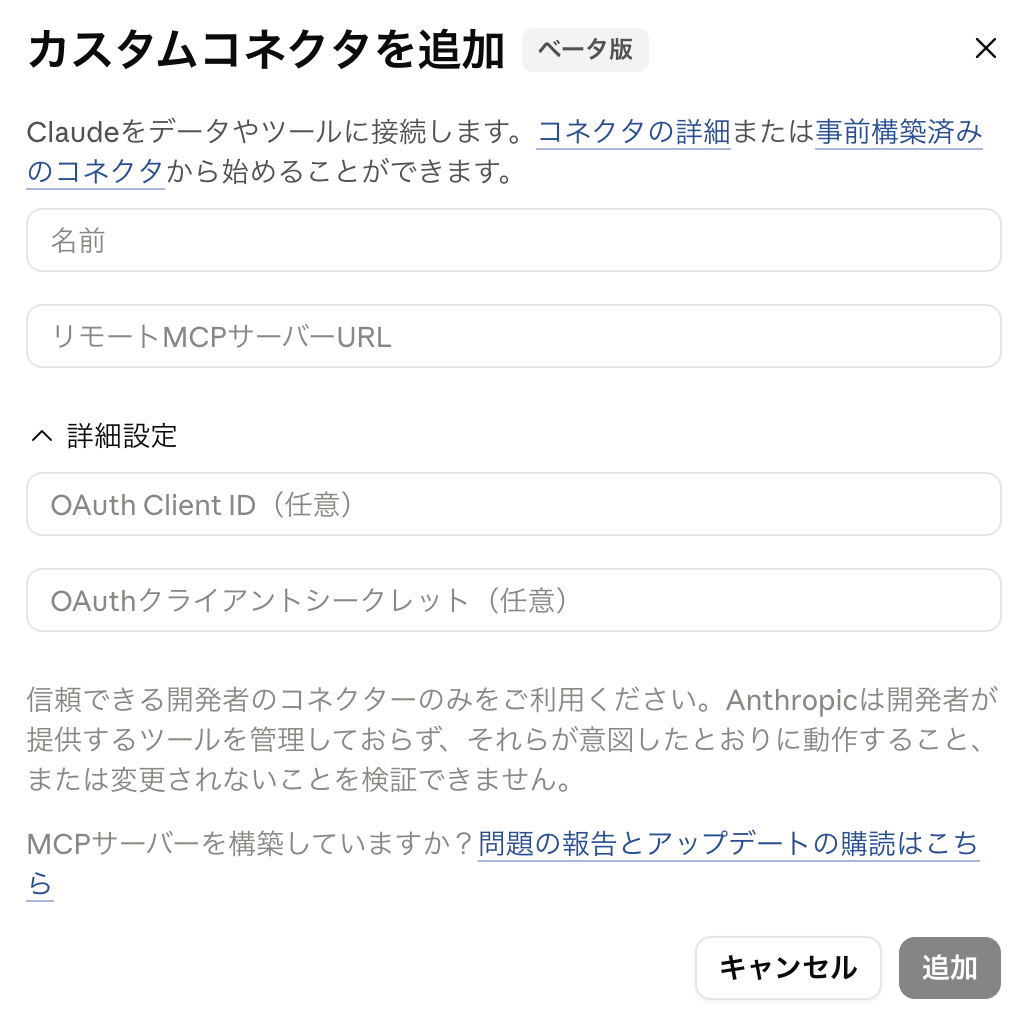
- Claude(Claude Desktopなど)の設定から「カスタムコネクタを追加」を開き、名前を「freee」、URLにfreee公式のMCPサーバーURL(
https://mcp.freee.co.jp/mcp)を登録する - ブラウザでfreeeにログインし、アプリの連携を承認する
- GitHubのfreee-mcpから配布されているAgent Skills(zip)をダウンロードし、AIツールにアップロードする
ひとつ注意があります。freee公式が案内しているURL以外は入力しないでください。会計データにつながる入り口なので、URLの取り違えは避けたいところです。手順の最新の詳細は、freee公式のサポートページやGitHubのfreee-mcpリポジトリで確認できます。
04 対応しているAIツール
freee MCPは、MCPに対応したAIツールから使えます。freee公式が挙げているのは、Claude Desktop・Claude Code・Claude Cowork・Cursorなどです。
会計データを扱う以上、AI側の選び方も大事です。業務で使うなら、入力した内容をAIの学習に使わない設定にできる法人向けの契約を選び、利用規約と設定を確認してから使ってください。Claude CodeとClaude Coworkの違いや選び方は、Claude CodeとCoworkの使い分け記事で整理しています。
なお、ChatGPTもMCPに対応しています。同じfreeeのデータでも、どのAIツールからつなぐかで操作感や設定手順が変わるので、まずは1つのツールで試すのがおすすめです。
05 安全に使うための権限とHuman in the loop
freee連携で最初に決めるべきは、AIに「読み取りだけ」を許すか「書き込み」まで許すかです。結論として、まずは読み取りだけにして、試算表や仕訳を見せてもらうところから始めるのが安全です。
初期設定では、AIがfreeeを操作するたびに承認を求める仕組みになっています。実行してよいかを人が都度確認する、この「Human in the loop(人間が介在する)」の形を残しておけば、意図しない登録や変更は起きません。前掲のセミナーでも、権限設定の理解と、最終承認を人が行う運用の設計が重要だと強調されていました。人の最終承認を残す考え方は、AIに任せる範囲と人が確認する範囲の記事でも詳しく扱っています。
あわせて、認証情報を画面に貼り出さない、公式以外のURLを入力しないといった、基本的なPCの管理も守ってください。
06 freeeの既存機能とAIの使い分け
意外と見落とされがちですが、何でもAIに任せればよいわけではありません。結論として、形が決まった堅牢な処理はfreeeの純正機能に任せ、柔軟な集計や下書きをAIに任せる、と分けて考えると整理できます。
前掲のセミナーでは、この線引きが具体的に示されていました。経費精算や、取引先・金額に基づく科目の自動登録のように、形が定まった処理は、freeeの「自動登録ルール」や経費精算機能を使うほうが堅実です。一方、freeeにない集計や、メール・請求書の下書きのような柔軟な作業は、AIが得意とします。
制約も正直に押さえておきます。freee APIでは、経費精算のOCR結果やPDFの原本を取得できません(freee社セミナー・2026年6月5日)。つまり、紙の領収書やPDFを起点にした処理は、AIだけで完結せず、人の手が残ります。ここを理解しておくと、AIに任せる範囲を現実的に設計できます。freeeという正しく整理されたデータの土台があってこそ、その上でAIが集計や洗い出しを手伝えます。
まとめ
freee MCPは、freeeの会計データをAIから操作できるようにするfreee公式の仕組みです。連携はリモート版が簡単で、読み取りだけを許可して試算表の取得から始めれば、非エンジニアでもつまずかずに入れます。書き込みは人が承認する形を残し、freeeの純正機能とAIの得意分野を分けて使うのが、安全で長続きする使い方です。
クロトレでは、freeeとClaudeの連携を、自社での実運用をふまえて非エンジニアの方向けにお手伝いしています。「自社のfreeeでどこから始めればいいか」を一緒に整理したい方は、税理士・会計事務所向けの支援ページから30分の無料相談をご利用ください。